图片优化 · 约8分钟
PNG 转 WebP:提升网站图片加载速度的实用指南
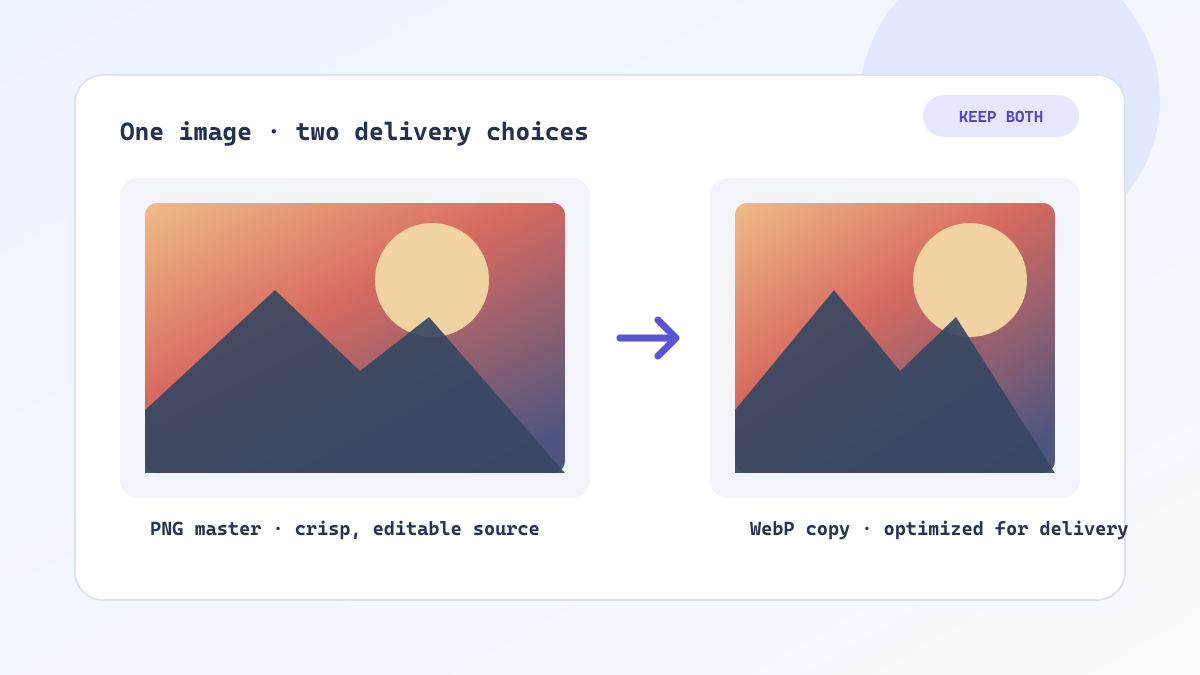
PNG 适合无损图形,但通常不是网站交付图片的最轻量选择。WebP 可以保留透明通道,并减少浏览器需要下载的数据。好的转换流程不是把所有文件盲目改格式,而是根据图片内容和实际用途选择合适的编码。
PNG 与 WebP 适用于不同场景
先辨别图片内容
PNG 采用无损存储,适合截图、界面素材、标志和需要清晰边缘的图形。若 PNG 尺寸很大,或者包含照片与复杂纹理,文件体积可能明显增加。
WebP 同时支持有损、无损压缩和 Alpha 透明通道。商品缩略图、插画或透明 UI 素材可以尝试 WebP,而不必先把透明背景压平。
本指南的工作流程示意图。
避免意外的转换步骤
用实际显示尺寸检查质量
质量判断应以视觉检查为主。体积减少只有在图片仍适合实际显示尺寸时才有意义。
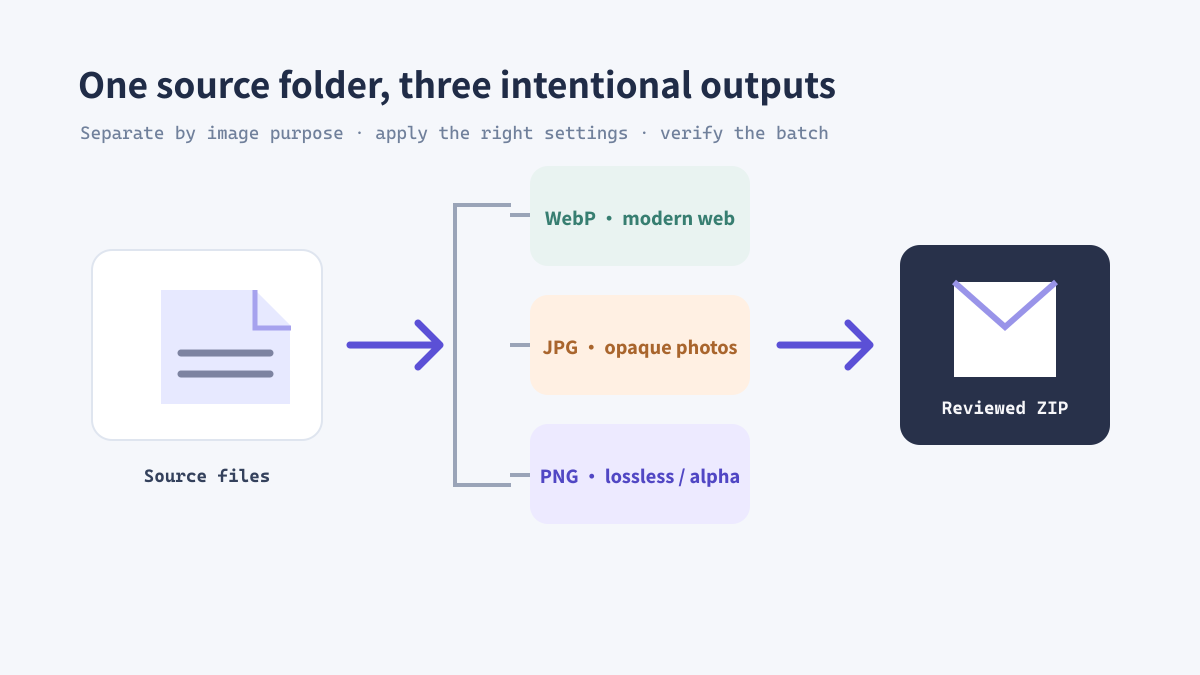
- 先按用途整理文件:照片、透明图形、截图和图标分开处理。
- 打开 ImageTool.cc 的 PNG 转 WebP 工具并批量选择文件。
- 除非已有明确的版位尺寸要求,否则先保留原图尺寸。
- 以 100% 比例检查文字、细线和透明边缘。
- 下载转换结果,并将原始 PNG 保留为可编辑源文件。
本指南的工作流程示意图。
案例:电商商品列表页
把源文件与交付文件分开
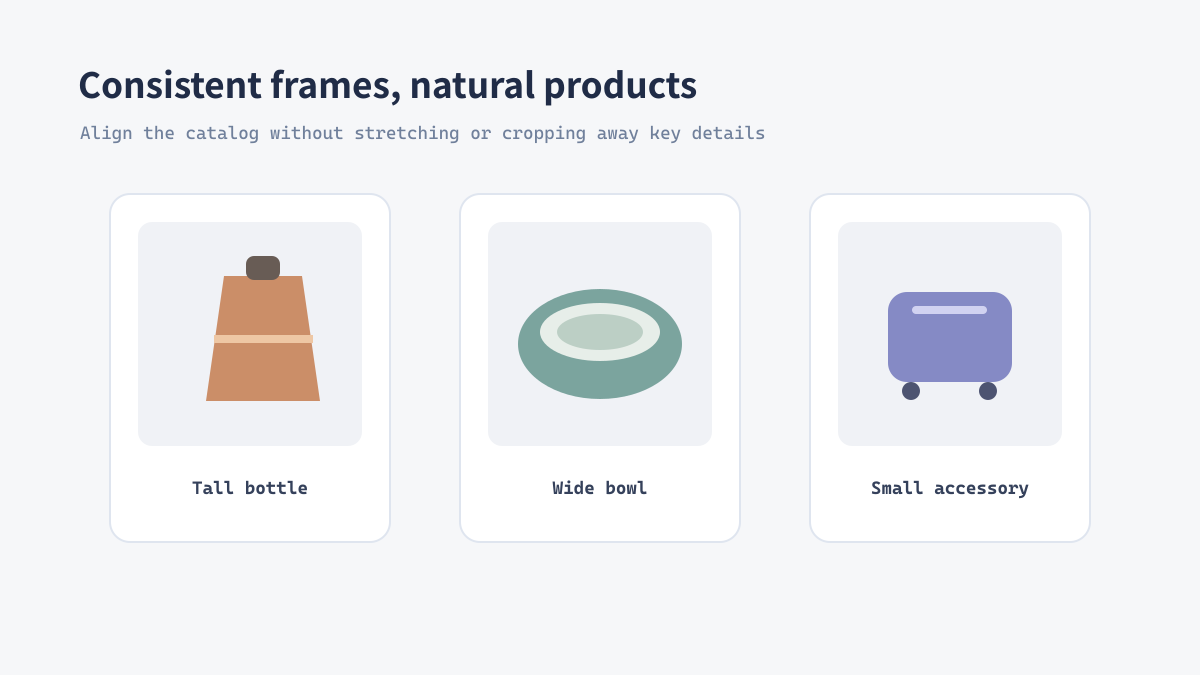
假设商品目录里有 120 张 2400 像素的 PNG,而列表卡片实际只显示 480 像素。先为网页版建立符合显示尺寸的副本,再转成 WebP,通常比直接投放超大源图更有效;透明商品抠图也可以保留透明背景。
保留高质量源图,另外生成网页尺寸的 WebP,并在网页中声明图片宽高,能兼顾设计存档和页面加载。
本指南的工作流程示意图。
什么时候应该继续使用 PNG
不要覆盖唯一源文件
如果项目要求像素无损、后续会反复编辑,或下游流程依赖特定格式,PNG 仍然是合适的源文件。对于很小的图标,格式转换带来的差异也可能不值得额外维护。
- 网站交付副本和透明商品图可测试 WebP。
- 无损源稿、像素级截图和特定兼容流程可保留 PNG。
- 没有透明需求且优先考虑广泛兼容时,可比较 JPG。