3D 工作流 · 约10分钟
如何为 3D 浮雕和材质创建 AI 高度图
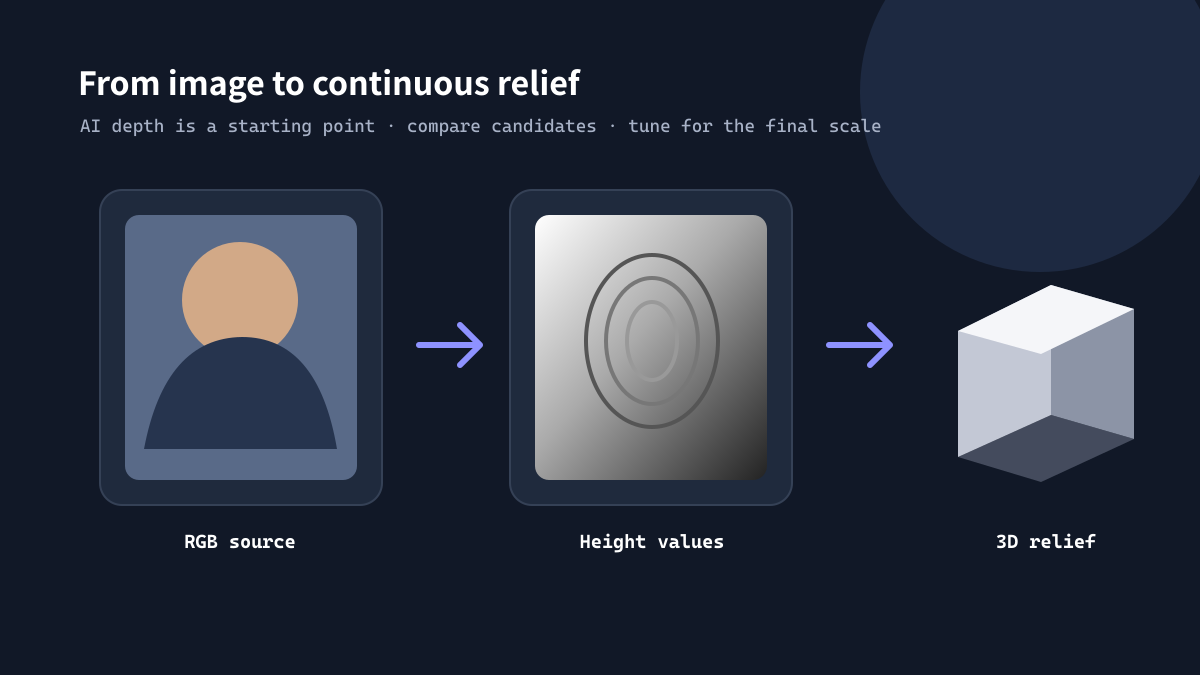
高度图用灰度描述表面高低:亮部代表较高区域,暗部代表较低区域。AI 深度推理可以从普通图片提供一个起点,但要得到适合 3D 用途的效果,还需要理解高度图表达的内容,并根据最终用途调整。
高度图能表达什么,不能表达什么
它不是完整的三维模型
高度图为每个像素存储一个高度值。它不包含完整模型、被遮挡的背面,也不包含材质身份。主体清楚、光照适中的照片更容易产生可用的浮雕起点;透明、反光或遮挡严重的图像可能需要人工清理。
材质贴图可以用宽缓渐变表现大体体积,再用较小变化补充表面细节。用于 CNC 或 3D 打印时,不应把所有纹理变化都当成真实深度,否则表面容易变得嘈杂。
本指南的工作流程示意图。
从照片生成可用高度图
先比较大形,再看纹理
首次运行 AI 时,可能需要下载并缓存量化深度模型;之后可重用缓存,等待时间通常会缩短。
- 选择主体轮廓清楚、光照适中且层次可辨的源图。
- 打开 ImageTool.cc AI 灰度高度图工具并上传图片。
- 快速预览可选择本地处理;照片深度估计可尝试 AI 推理。
- 生成候选后,先比较大体形状,再检查细小纹理。
- 调整深度和平滑程度,使浮雕尺度符合最终物件。
- 下载 PNG,并在 3D 软件中测试位移或高度输入。
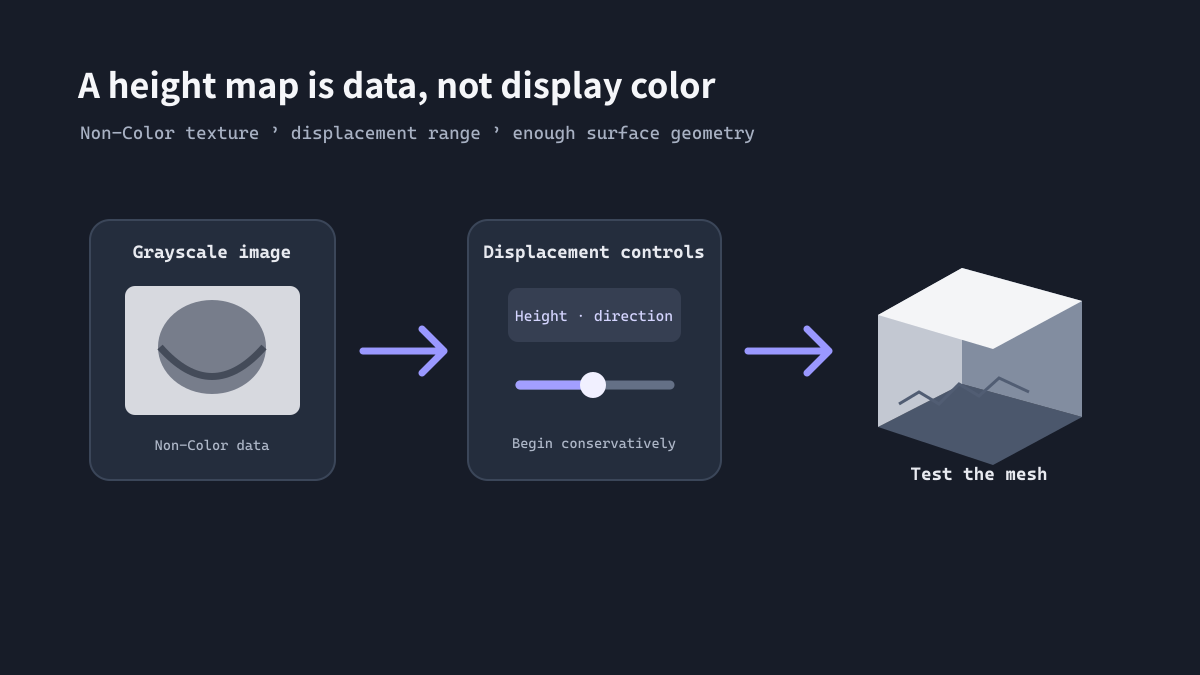
本指南的工作流程示意图。
案例:CNC 墙面装饰牌
从候选图到加工准备
如果要把人像或动物照片制作成浅浮雕,可以先生成多个候选,挑选轮廓最清晰的版本,再收窄位移范围后交给 CAM 流程。进入 3D 软件后添加边框并处理平整背面,可为后续刀路准备稳定基础。
高度图只是加工准备的一部分。还要检查最小特征尺寸、刀具直径、材料纹理和机器实际可加工的深度。
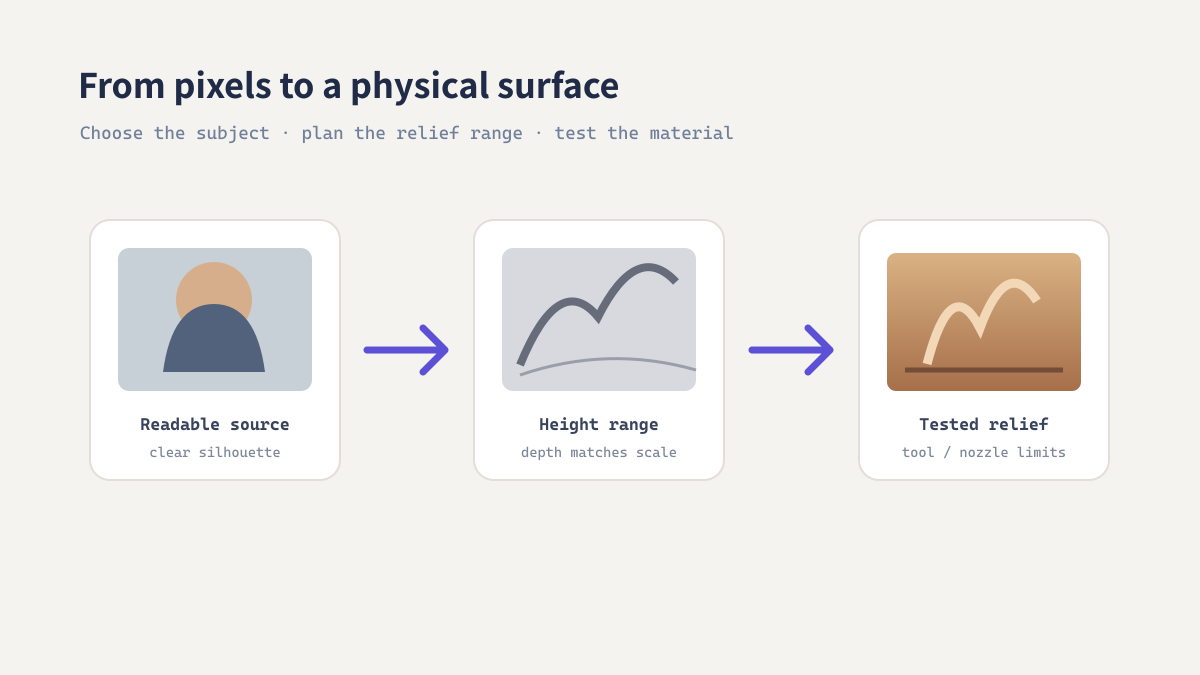
本指南的工作流程示意图。
在目标软件中完善结果
按最终用途调节
- 用色阶或曲线为圆润体积保留足够的中间灰阶。
- 针对零散噪点局部处理,避免全图过度平滑。
- 如果软件把黑色解释为高处,按需要反转高度图。
- 在全尺寸打印或切割前,先做小尺寸预览。
- 保留源图和候选结果,便于继续迭代。