图片工作流 · 约8分钟
如何调整图片尺寸并保持实用画质
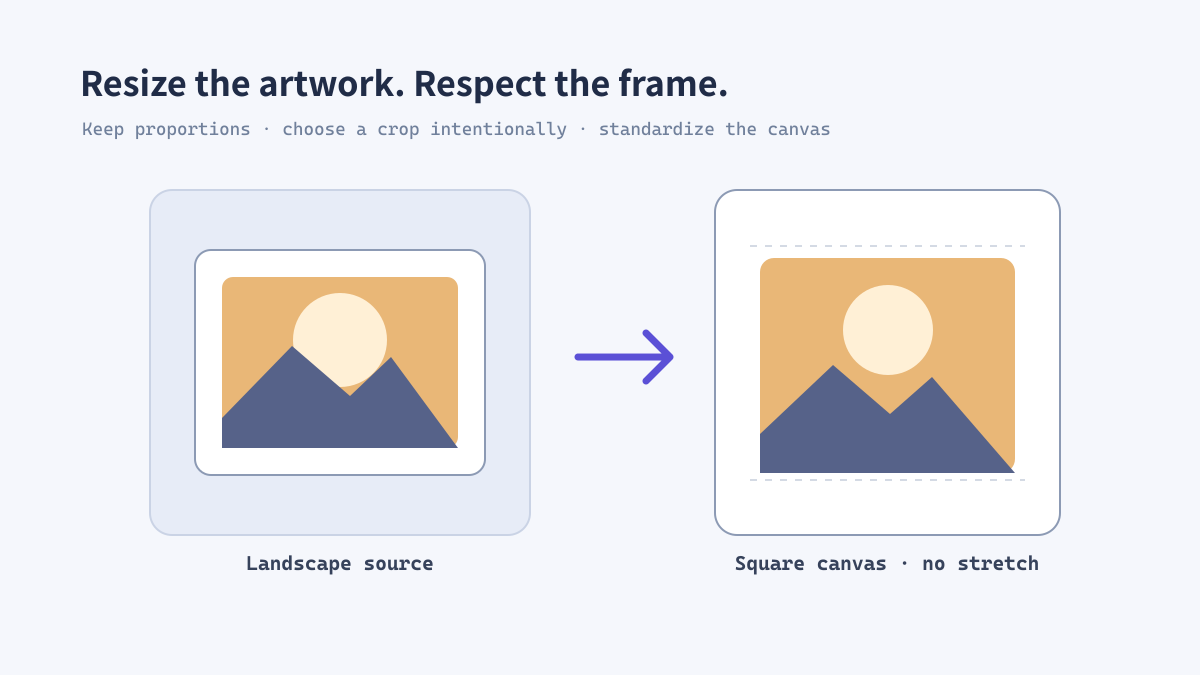
调整尺寸不只是输入一个宽度。你还要决定图片是完整适配、铺满裁切,还是放进固定画布,并根据最终用途选择输出格式。规划得当的缩放能让画面更统一,也有助于控制加载体积。
图像尺寸与画布尺寸并不相同
需要固定版型时保留比例
图像尺寸指画面内容本身,画布尺寸指完整输出边界。若电商平台要求正方形商品图,而商品照片本身是横向比例,分开控制这两个尺寸会更灵活。
强行拉伸成正方形会让物体变形。将图像等比例缩放并放入正方形画布,商品外观自然,目录里的图片也更一致。
本指南的工作流程示意图。
选择合适的缩放方式
先确定是否允许裁切
商品图常适合等比例适配加固定画布;社交缩略图则可能适合有意控制主体位置的填充裁切。
- 适配:保留完整图片;目标比例不同时允许留白。
- 填充:铺满整个画框,但需要确认边缘裁切不会切掉主体。
- 拉伸:只适合可以接受变形的抽象背景等内容。
- 精确像素输出:平台或界面槽位规定了尺寸时,使用明确的宽高值。
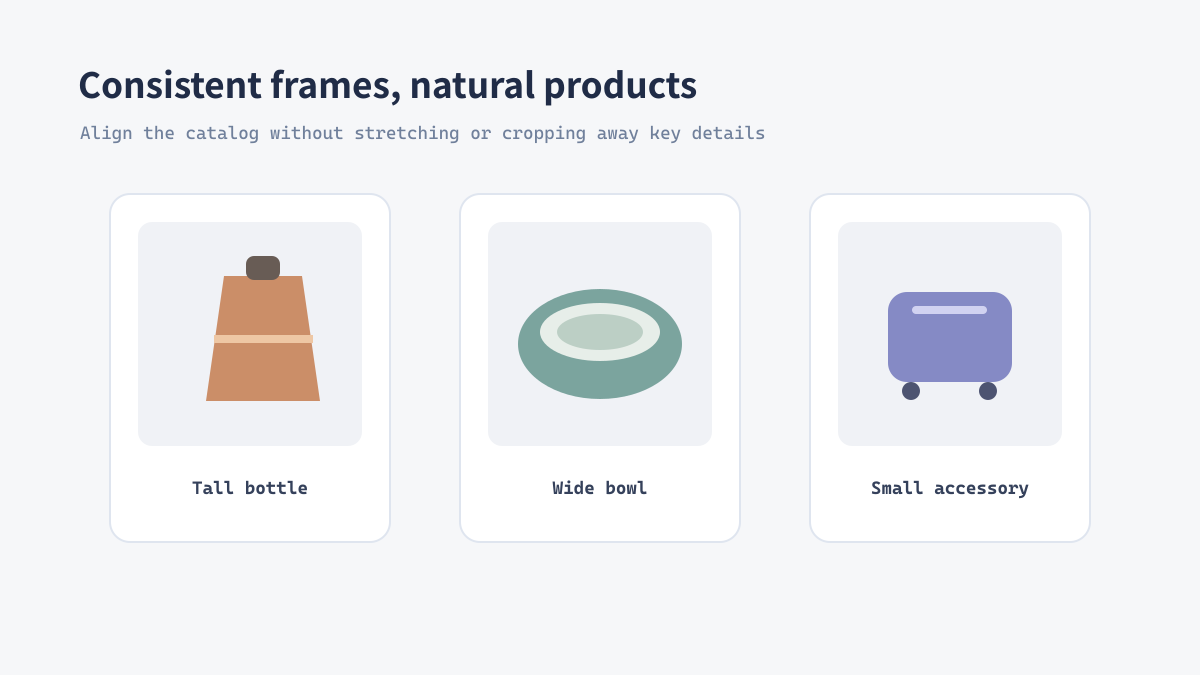
本指南的工作流程示意图。
案例:准备电商平台商品图
统一画布,避免切掉商品
平台可能要求正方形图片,而原始商品照片为横向。可以先把商品缩放至画布内合适大小,再放在正方形白色背景上并导出 WebP 或 JPG。这样能与目录中的其他商品对齐,同时保留完整商品。
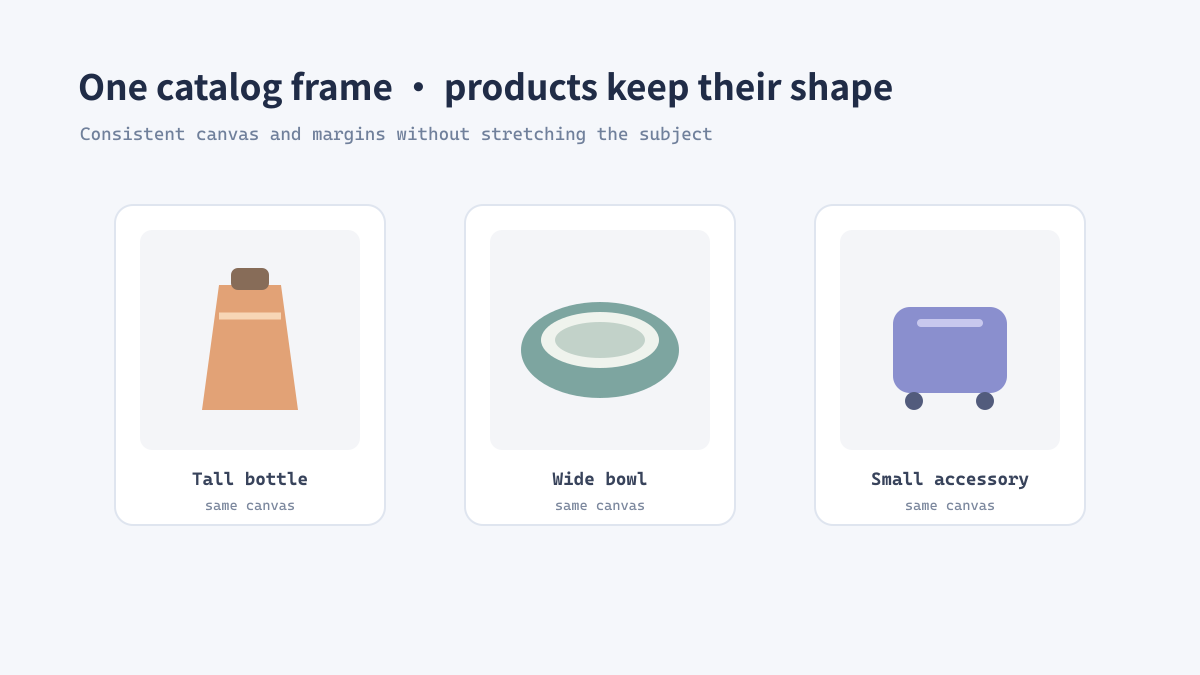
本指南的工作流程示意图。
安全调整尺寸检查表
先复制,再比较
- 保留未修改的原始文件。
- 记录目标宽高和所需宽高比。
- 按比例缩放,并在需要时设置画布背景。
- 检查最小字号、主体边缘和留白。
- 导出交付格式,并在真实页面布局中比较文件大小与清晰度。